BlenderのモデルをRoblox Studioで更新する:Reimportの使い方
Blenderで剣を長くして同じFBXへ出力し、OriginalSword Toolを作り直さずHandleの形だけをReimportで更新しよう。
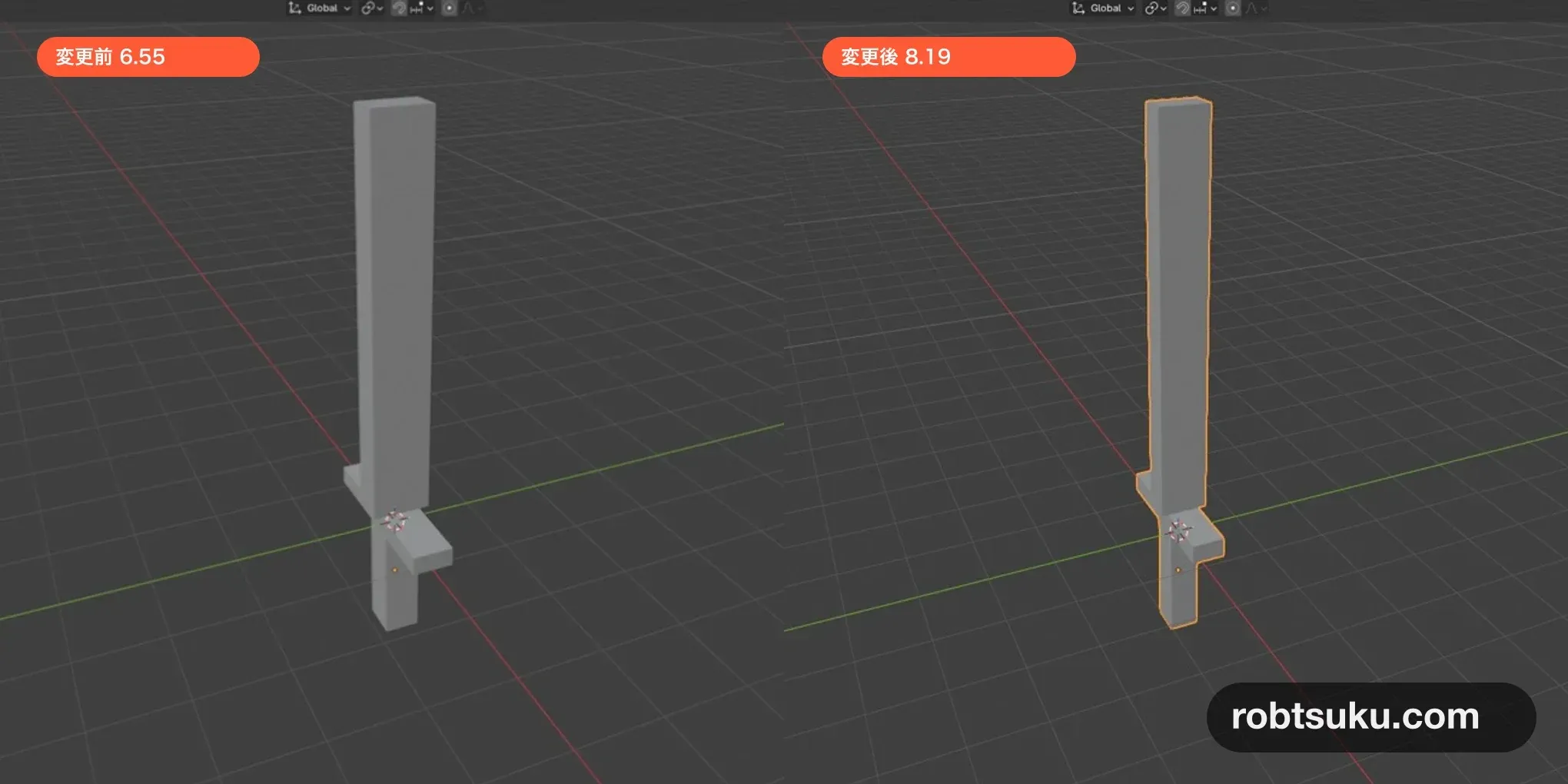
Blenderで剣を長くし、同じOriginalSwordの形だけを更新する。完成までの目安は6分だ。ExplorerにToolやMeshPartを増やさず、GripなどStudio側の設定も残せる。
この記事は、Blenderで剣を作って装備する記事の続きだ。StarterPack > OriginalSword > Handle、編集用のoriginal-sword.blend、Studioへ渡したoriginal-sword.fbxがある状態から始めよう。Robux、外部plugin、ゲームのPublishは必要ない。
1. blendとFBXを同じ場所へそろえる
original-sword.blendをBlenderで開く。Outlinerでobject名がHandleのままか確認しよう。Studio側もHandleという名前なので、両方の名前が一致していると更新先を判断できる。
Roblox公式のReimport解説では、元の3DファイルとStudio内のmeshのpath・名前が一致すると既存MeshPartを更新し、一致しない名前は新しいMeshPartとして追加すると説明している。今回、HandleをLongSwordなどへ変えない理由はここにある。
Tip — Reimportとは
Reimportは「外で直した3Dファイルを、Studio内の同じ物へもう一度読み込む」機能だ。普通のImportは新しい物を追加するが、Reimportは既存の
Handleを更新する。たとえばTool名やGripは残し、meshの長さだけを入れ替えられる。
FBXを別フォルダへ移動していたら、blendと同じ専用フォルダへ戻しておこう。Reimportが覚えるファイル場所はこの端末だけに保存され、別の端末へplaceを移しても同じ場所は引き継がれない。
作業前にフォルダを開き、blendとFBXの2つが並んでいることも確認する。ファイル名が似ていても役割は違う。original-sword.blendはこれから形を直す編集元、original-sword.fbxはStudioが読み直す受け渡し用だ。blendだけを保存してもStudioの形は変わらない。
短い剣へいつでも戻したい場合は、先にFile > Save Asでoriginal-sword-short.blendを作り、その後で元のoriginal-sword.blendへ戻って作業しよう。控えを別名にするのはblendだけで、FBXは同じ名前へ上書きする。
2. Blenderで剣を1.25倍長くする
Object ModeでHandleを選び、NキーでItem > Transformを開く。S、Z、1.25、Enterの順に押し、Z方向だけを1.25倍にしよう。DimensionsのZが約6.55から8.19へ変わる。
次にCtrl + Aを押し、Scaleを選ぶ。TransformのScaleが1, 1, 1へ戻れば適用できている。DimensionsのZは約8.19のままになる。
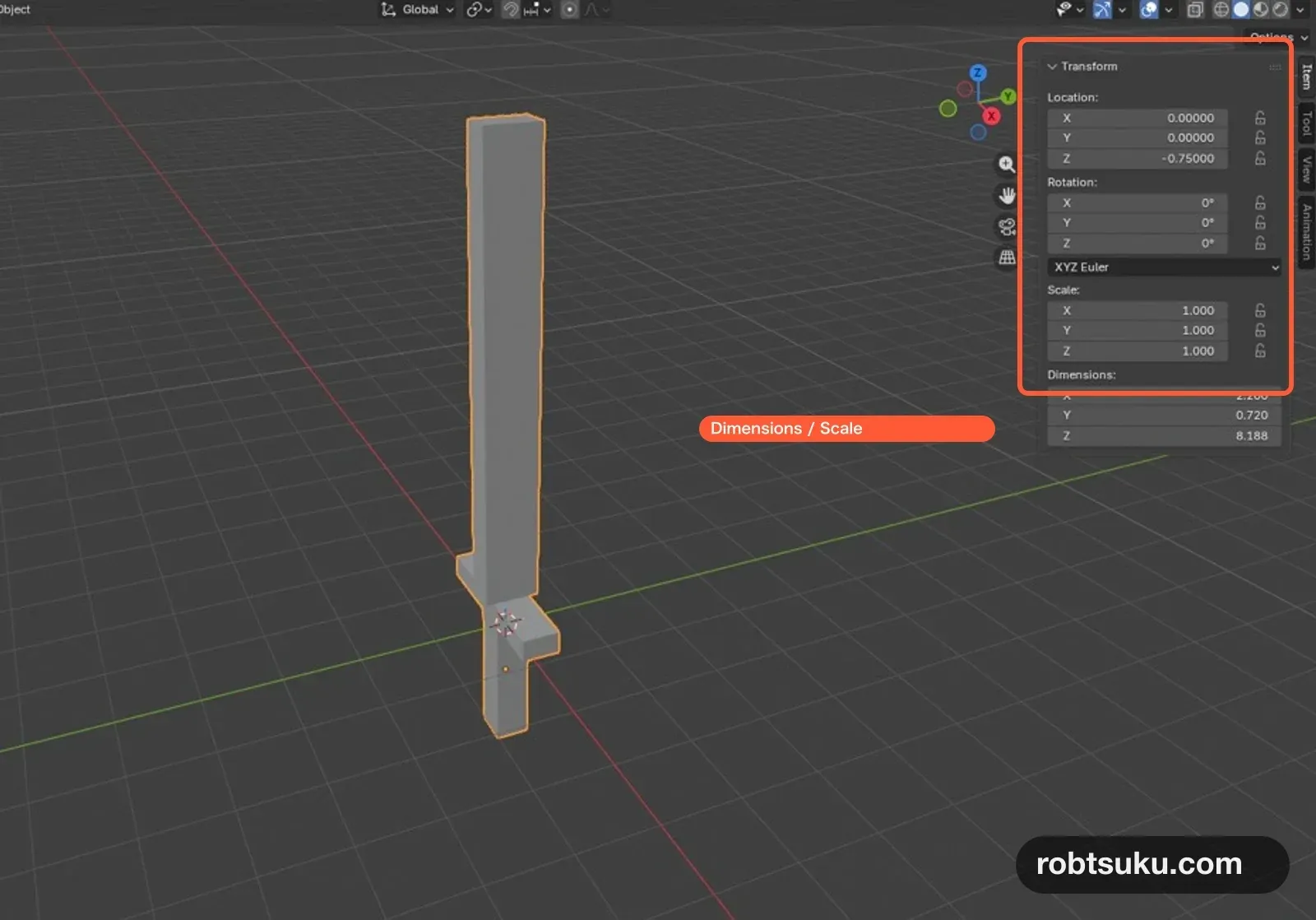
Tip — Apply Scaleが変えるもの
Scaleの適用は、今の大きさを新しい基準の
1としてmeshへ確定する操作だ。見た目の長さは8.19のまま、Scaleだけが1, 1, 1へ戻る。Studioへ何度も渡すときの大きさ違いを防ぎやすくなる。
File > Saveでblendを保存しよう。元の短い版も残したい場合は、その前にSave Asでoriginal-sword-short.blendという控えを作れば戻せる。
ここでOutlinerも見直す。Handle以外のCameraやLightが増えていても、次のFBX出力ではSelected Objectsを使うため、選択中のHandleだけを渡せる。Handleが選択色になっていなければ、一度クリックしてからExportへ進もう。
3. 同じFBXへ上書きする
Handleだけを選んだまま、File > Export > FBX (.fbx)を開く。保存先とファイル名は、最初にStudioへ渡したoriginal-sword.fbxと同じにする。確認画面が出たら上書きを選ぼう。
設定は前の記事と同じだ。
| 項目 | 値 |
|---|---|
Selected Objects |
オン |
Apply Scalings |
FBX Units Scale |
Forward |
Z Forward |
Up |
Y Up |
Bake Animation |
オフ |
Roblox公式のBlender設定も、このscaleと軸の組み合わせを案内している。
出力後はファイル選択画面を閉じる前に、保存先の表示が専用フォルダ、名前がoriginal-sword.fbxになっていることを読む。original-sword-long.fbxのような別名へすると、Studioが覚えた元fileは短い版のままだ。別名で試した場合は、後のReimport > Configureから新しいfileを選び直せば復旧できる。
4. Studioで同じHandleをReimportする
StudioがPlay中ならStopする。ExplorerでStarterPack > OriginalSword > Handleを選び、右クリックしてReimport > Reimportを選ぼう。読み込み表示が消えるまで待つ。
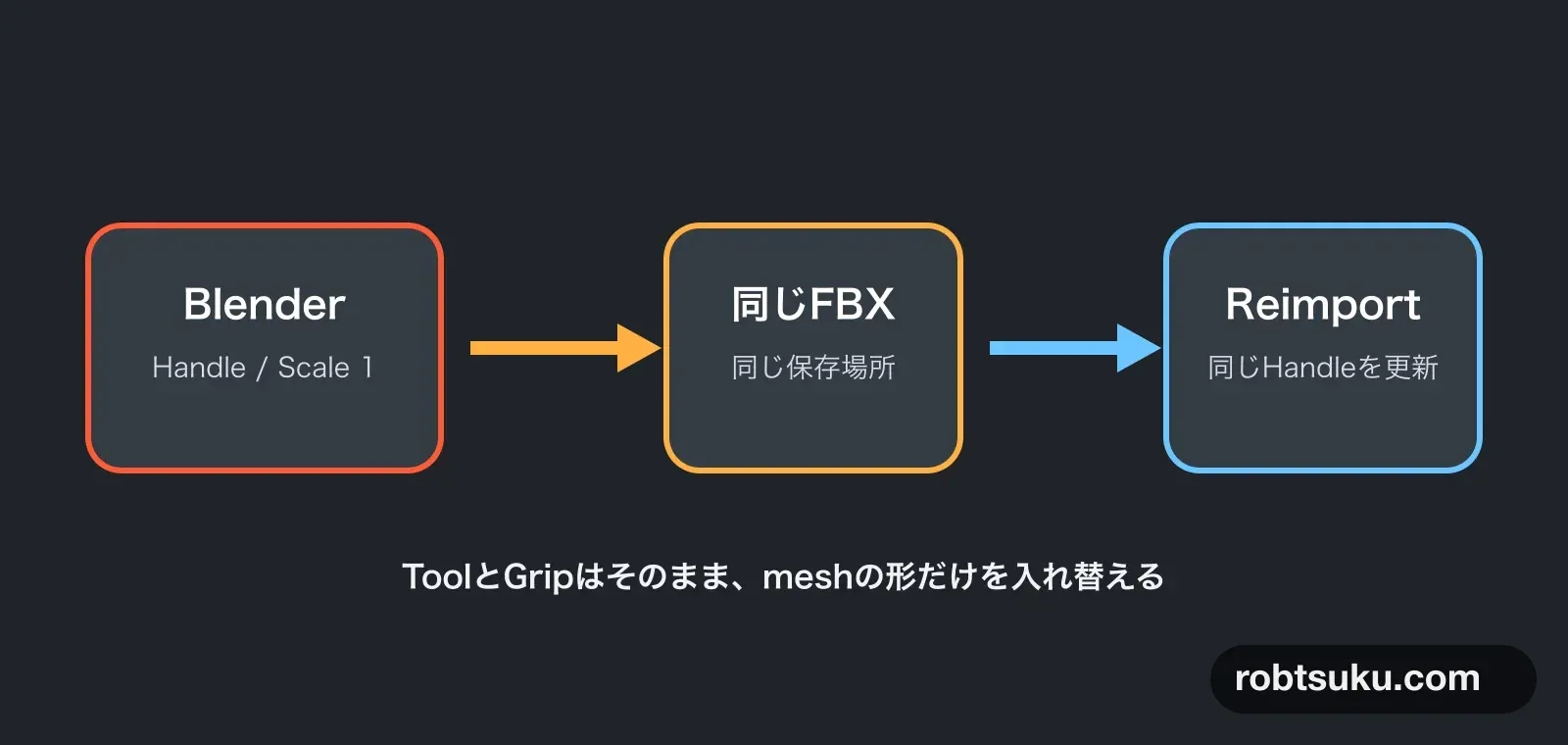
公式ドキュメントでは、選択中のobjectに保存済み設定がない場合、Configure画面が開く。そうなったらoriginal-sword.fbxを選び、元のImportと同じFront、Top、Studを確認して実行しよう。別端末で開いた場合や、FBXを移動した場合にもこの画面が出る。
Reimport中は、同じ操作を続けて押さない。処理中の表示が消え、Explorerと3D画面を操作できる状態へ戻ってから確認を始める。error dialogが出た場合はConfigure Reimport Settingsを選び、file path、Handle名、軸、Studを順に読み直そう。
Reimport後、Explorerを次の形と比べる。
StarterPack
└─ OriginalSword (Tool)
└─ Handle (MeshPart)OriginalSwordもHandleも1つずつなら、作り直さず更新できている。Handleを選び、Anchoredがオフ、CanCollideがオフのままかも確認しよう。Reimportはmeshの内容とtransformを更新し、Roblox側の専用propertyは残す。
親のOriginalSwordも選び、PropertiesでGrip > Positionが前の記事の値から変わっていないことを読む。meshの更新とToolの持ち方は別の設定なので、Reimportの前後で同じ値が表示される。値が変わっていたら、Reimportではなく別の編集が混ざった可能性があるため、Undoせず手元の控えと比べよう。
3D画面で長さの違いが分かりにくい場合は、Handleを選んだ枠の上端を見よう。短い剣より刀身の先が遠くへ伸び、柄と鍔の位置は同じ付近に残る。比較のために新旧Handleを同時に置く必要はない。余分なMeshPartを作るとToolの中へ誤って入れやすいため、Explorerの1つだけを完成条件にする。
Reimport後にplaceを保存しなくても、このPlay確認はできる。この記事の完成状態は未公開の編集session内で確かめられ、Robuxも一般公開も必要ない。
5. Playで握る位置まで確認する
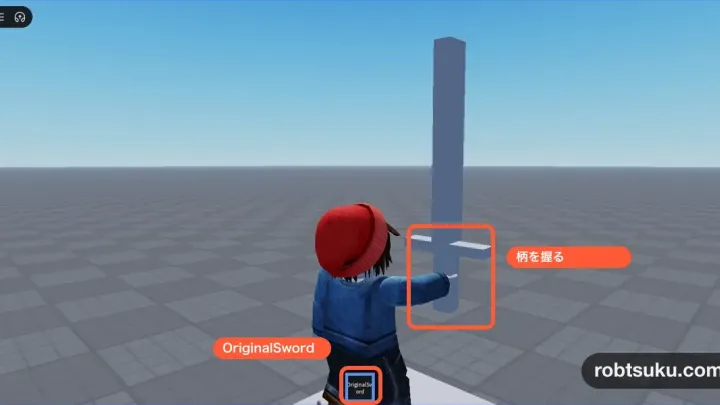
Playを押し、ホットバーのOriginalSwordを選ぼう。剣が前より長く、右手が鍔の下にある柄を握っていれば完成だ。同じ枠で解除し、もう一度装備しても形が変わらないことを確認する。
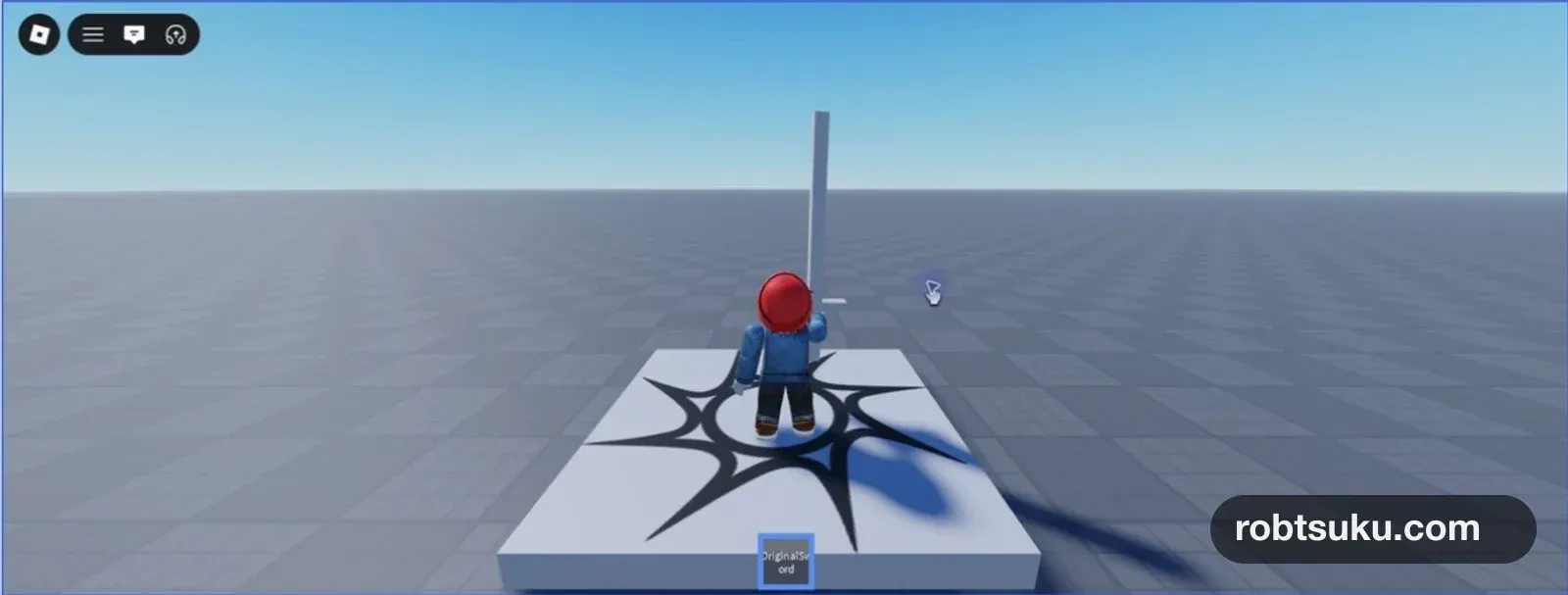
手が柄から外れた場合はStopし、親のOriginalSwordを選ぶ。Grip > PositionのYだけを0.1ずつ動かし、横から見て柄の中央と手が重なる位置へ戻そう。meshの長さを変えても、刀身や鍔が手を貫通する状態は完成にしない。
装備したままキャラクターを少し歩かせ、正面、横、斜め後ろから見る。柄が手と一緒に動き、刀身の先だけが伸びて見えればよい。剣がその場へ残る場合はHandle.Anchoredがオン、歩くたびに引っかかる場合はCanCollideがオンになっていないかStop後に直そう。
確認が終わったら同じホットバー枠を選んで解除し、もう一度選ぶ。長い形が毎回同じ向きで戻ることまで見れば、Play中の一時的な見え方ではなく、元のStarterPackから配られたToolを更新できている。
うまく更新されないとき
- 新しいHandleが増えた: BlenderとStudioのobject名を両方
Handleへ戻し、増えた方を削除してReimportし直す - 短いまま変わらない: FBXを上書きした保存先と、
Reimport > Configureのpathが同じか確認する - 大きさが予想と違う: BlenderでScaleを適用し、FBXの
FBX Units ScaleとStudioのStudを読み直す - 向きが変わった: FBXを
Z Forward、Y Upで出力し、ConfigureをFront、Topへそろえる
完成
これで、Blenderの変更を同じFBXへ保存し、Toolを作り直さずOriginalSword > Handleの形だけを更新できる。短く戻すときも、控えのblendから同じFBXへ出力してReimportすればよい。
次は、刀身、鍔、柄を3色へ塗り分ける。
公式リファレンス
BlenderでRoblox用の剣を作る:Studioへインポートして装備する方法
Blenderの3つのCubeから剣を作り、FBXでRoblox Studioへインポートして、柄を握るOriginalSword Toolとして装備しよう。
この機能を作る
BlenderでRobloxの剣に色を塗る:UV展開とテクスチャの基本
Blenderで剣をUV展開し、刀身を銀、鍔を金、柄を茶へ塗り分けた画像を保存して、Roblox Studioへ反映しよう。
この機能を作る