Partを置こう:移動・拡大・回転で最初の足場を作る
Roblox StudioでPartを追加し、Move・Scale・Rotateで形を整え、Anchoredで空中に固定した最初の足場を作ろう。
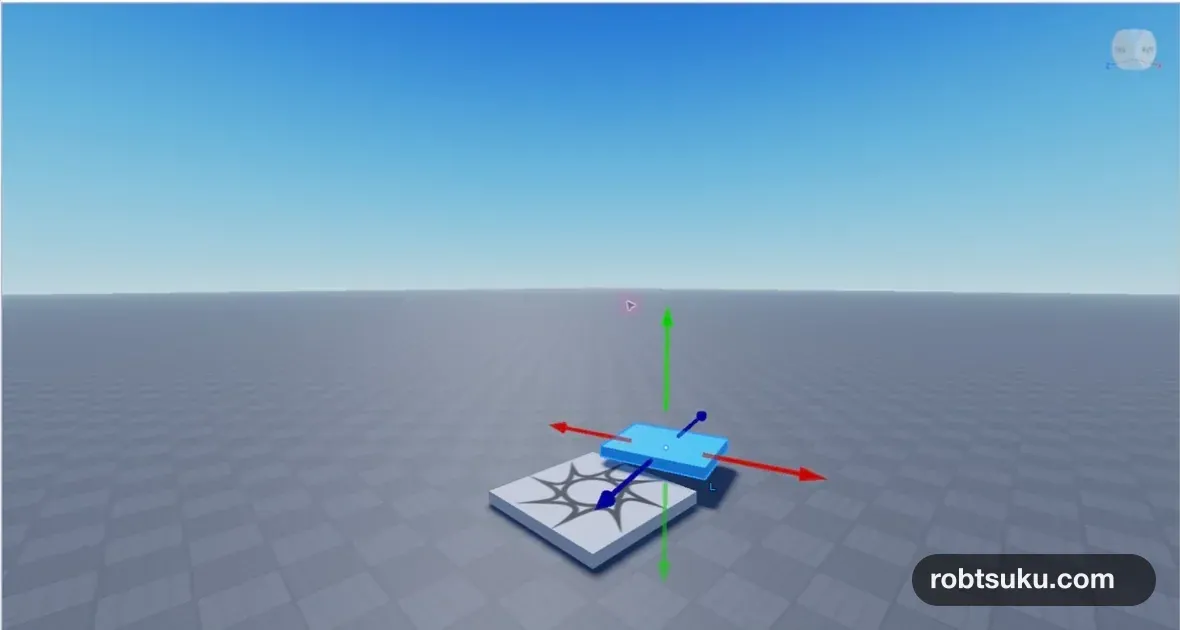
前の記事ではBaseplateを開き、PlayとStopを試した。今度はゲームの世界へ自分で最初の足場を1つ置こう。
この記事で使うのは、Robloxの世界を組み立てる基本ブロック Part だ。Move、Scale、Rotateの3つで位置と形を変え、最後にAnchoredで空中へ固定する。完成すると、Play中も落ちない青い足場へSpawnLocationからジャンプできる。
画面の配置は2026年7月22日時点のStudioで確認した。配置が少し違っても、上部の Home と右側の Explorer、Properties を探せば同じ操作になる。
Partを1つ追加する
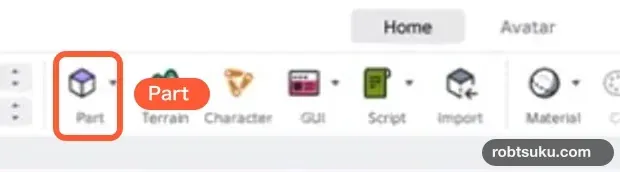
Baseplateを開き、上部の Home にある Part を1回クリックしよう。
3D画面の中央に灰色の直方体が現れ、ExplorerのWorkspaceにもPartが増える。
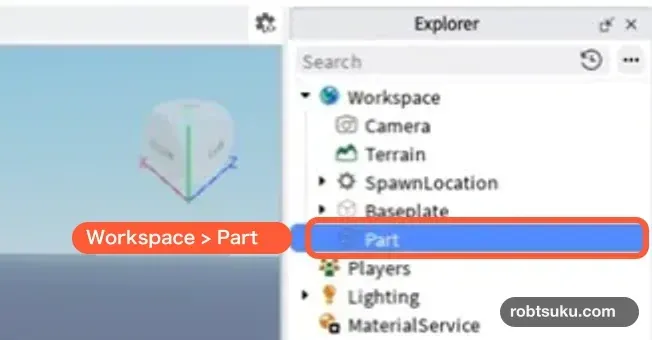
Explorerで新しいPartを選び、名前をFirstPlatformへ変えよう。名前をゆっくり2回クリックするか、選択してF2を押すと編集できる。何を選んでいるか迷ったときも、Explorerの名前を見れば足場を探せる。
Roblox公式のPartsでは、Partは3D世界の基本的な建築ブロックで、初期状態では重力などの物理の影響を受けると説明している。置いただけではPlay中に落ちるので、最後の固定まで進めよう。
Moveで足場を動かす
FirstPlatformを選択し、上部の Move をクリックしよう。赤・緑・青の矢印が出る。矢印をドラッグすると、その向きだけにPartが動く。

SpawnLocationの少し前へ移そう。視点が分かりにくいときは、ExplorerでFirstPlatformを選び、Fキーを押すと足場へ視点を戻せる。間違えて動かしたらCommand + Z、WindowsではCtrl + Zで1つ前へ戻れる。
位置を同じにしたい場合は、Propertiesで Position の左にある三角を開き、Xを0、Yを2、Zを-10にする。座標の順番はX、Y、Zだ。Yが高さになるため、2なら床より少し上に浮く。
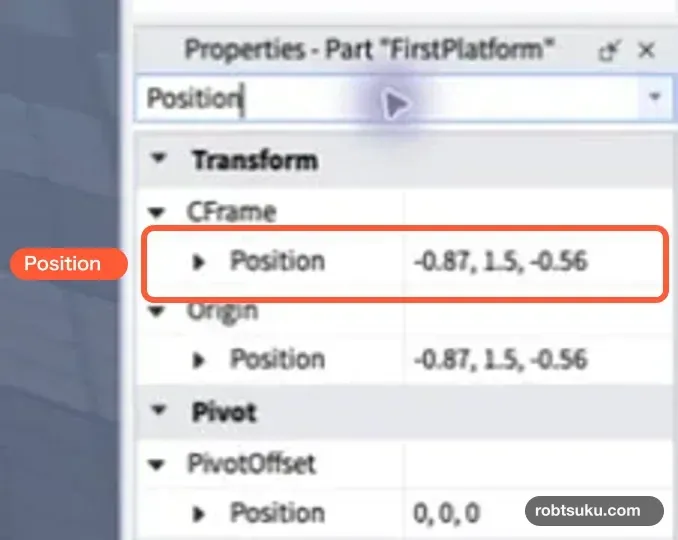
Tip:数値の単位はstud
PositionやSizeで使う長さの単位は stud(スタッド) だ。Roblox公式の単位表では、
1 studは約28cmが目安になる。Orientationの単位だけは長さではなく、回転角度の「度」だ。PositionはPartの底ではなく、中心の位置を表す。今回の足場はPositionのYが
2、SizeのYが1なので、上面は床から2.5 studsの高さになる。標準的なアバターは約5〜6.5 studsの高さで、このシリーズの初期設定では約7.2 studsまでジャンプできる。足場上面の2.5 studsは、余裕を持って飛び乗れる高さだ。Avatar SettingsとExperience Settingsでも、アバターの高さとジャンプ設定をstudで確認できる。
Scaleでジャンプしやすい大きさにする
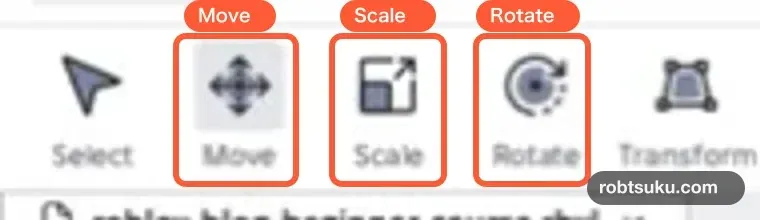
次に Scale を選ぼう。矢印ではなく丸い取っ手が出る。左右と前後の取っ手を外側へドラッグし、キャラクターが着地しやすい横長の板にする。

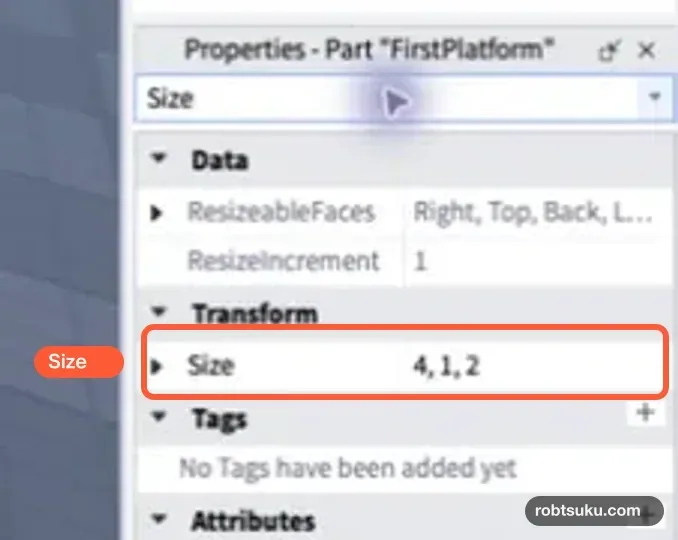
大きさをそろえるなら、Propertiesの Size を開き、Xを10、Yを1、Zを8にしよう。薄さはYの1、横幅はXの10、奥行きはZの8になる。公式のWork with partsでも、Move・Scale・Rotateのハンドルを使ってPartを変形する流れを確認できる。
Rotateで少しだけ向きを変える
Rotate を選ぶと、赤・緑・青の輪が出る。緑の輪を少しドラッグし、上から見た向きを変えてみよう。

大きく傾けすぎると着地しにくい。Propertiesの Orientation を開き、Xを0、Yを15、Zを0にすると、床と平行のまま15度だけ横向きに回る。3つのツールは上部のボタンだけでなく、2がMove、3がScale、4がRotateというショートカットでも切り替えられる。
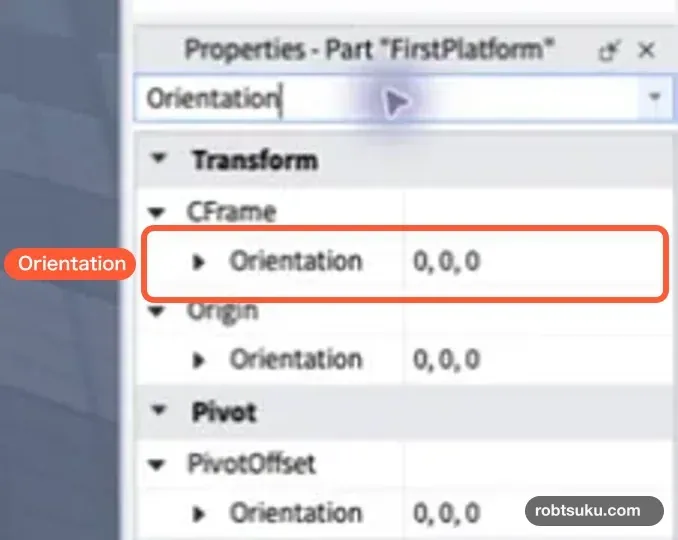
Anchoredで空中に固定する
最後にFirstPlatformを選んだまま、Home上部の Anchor をクリックしよう。ボタンが選択状態になれば固定できている。Propertiesで Anchored にチェックを入れても同じだ。
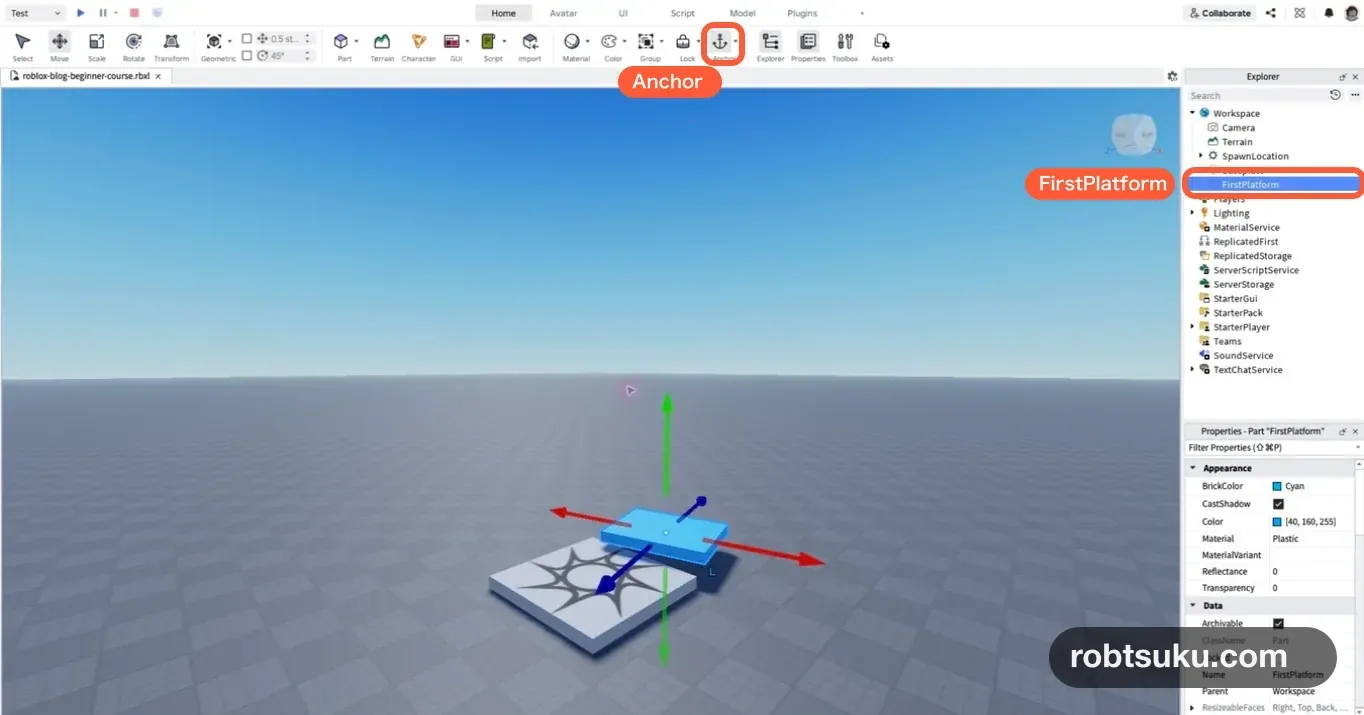
Anchoredは「このPartを物理で動かさない」という設定だ。公式のPartsでも、Anchoredを有効にしたPartは重力などで位置が変わらないと説明している。足場、床、壁のように動かしたくない建築物では、Play前に確認しよう。
Playして足場へ乗る
左上の Play を押し、W A S Dで足場へ近づこう。端の少し手前でスペースキーを押し、青い板の上へジャンプする。足場が落ちず、キャラクターが上に立てれば完成だ。
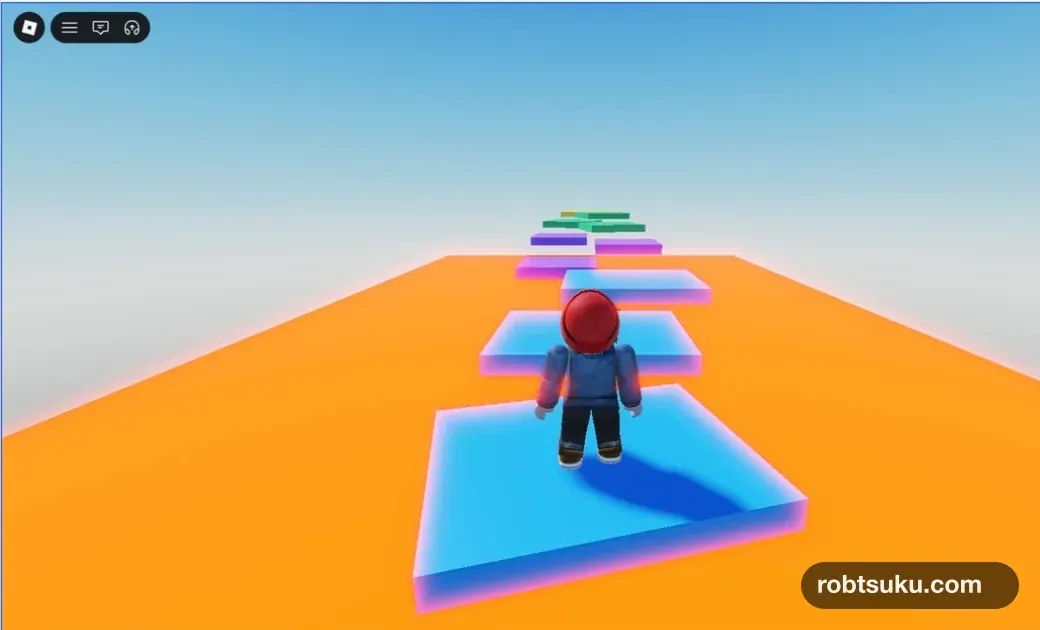
足場が落ちた場合はStopし、FirstPlatformを選んでAnchorをもう一度確認しよう。届かない場合はPositionのZをSpawnLocationへ2ほど近づけるか、SizeのZを少し大きくする。Play中に動かした変更はStopすると戻るため、直すのは編集画面へ戻ってからになる。
ここまでの完成チェック
- Explorerに
FirstPlatformがある - Sizeが
10, 1, 8前後の横長になっている - Baseplateより少し高い場所にある
- Anchoredが有効になっている
- Play中に落下せず、ジャンプして上に乗れる
1つのPartを選び、動かし、広げ、回し、固定できた。次はこの足場を複製して、色で3段階を見分けられるコースへ育てよう。
次の記事: 足場を増やそう:3ステージのアスレチックを組み立てる